
Скачать Windows Defender – бесплатная встроенная защита от вредоносного ПО для Windows
Обзор
Windows Defender — бесплатный встроенный набор защиты от вредоносного ПО от Microsoft, который работает тихо в фоновом режиме, защищая ваш ПК от фишинговых писем, вредоносных веб‑сайтов, программ‑вымогателей и других онлайн‑угроз. Интегрированный напрямую в Windows 10 и Windows 11, Defender сочетает сканирование в реальном времени на основе облака, надёжный брандмауэр и интеллектуальный механизм веб‑фильтрации, проверяющий каждый посещаемый URL против постоянно растущего списка известных вредоносных сайтов. Программа предназначена для пользователей, которым нужна защита «установил‑и‑забыл», без снижения производительности, которое налагают многие сторонние антивирусы. Поскольку это родной компонент Windows, Defender получает автоматические обновления определений через Windows Update, обеспечивая новейшую защиту без ручного вмешательства. Решение также уважает конфиденциальность: данные, отправляемые в облако Microsoft для анализа, можно отключить в настройке Automatic Sample Submission, и не устанавливаются сторонние расширения, которые могли бы передавать ваши привычки просмотра. Вкратце, Windows Defender предлагает сбалансированное сочетание удобства, низкого влияния на систему и надёжного обнаружения угроз — что делает его идеальным выбором для домашних пользователей, малого бизнеса и всех, кто предпочитает средство защиты, бесшовно интегрированное в операционную систему.
Ключевые функции и чем Defender отличается
- Защита в реальном времени: Непрерывно мониторит файлы, процессы и сетевую активность на предмет подозрительного поведения.
- Облачный анализ угроз: Использует огромную сеть безопасности Microsoft для мгновенного распознавания новых вредоносных программ.
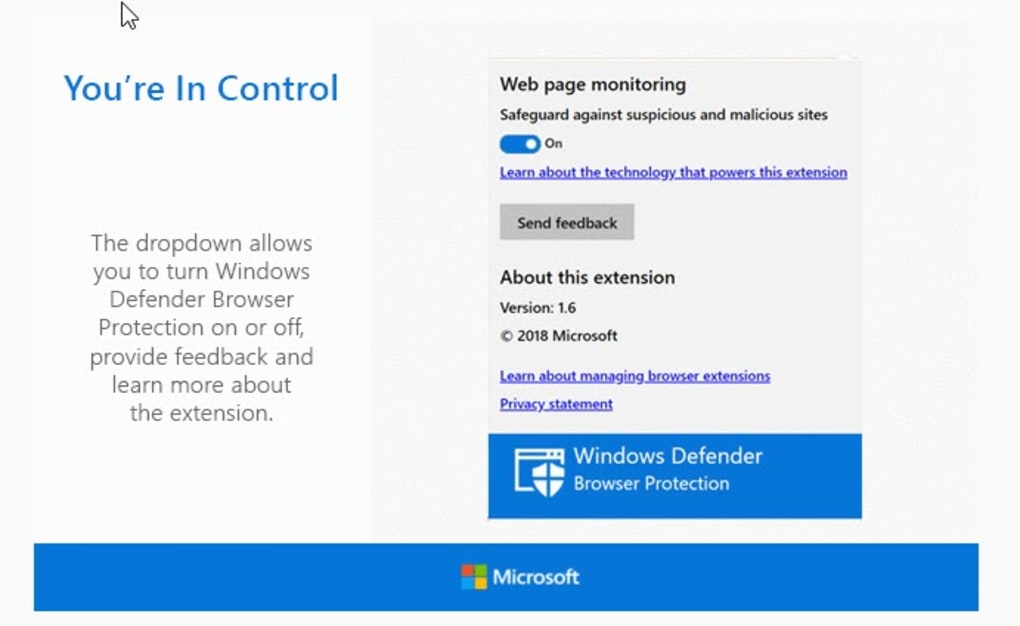
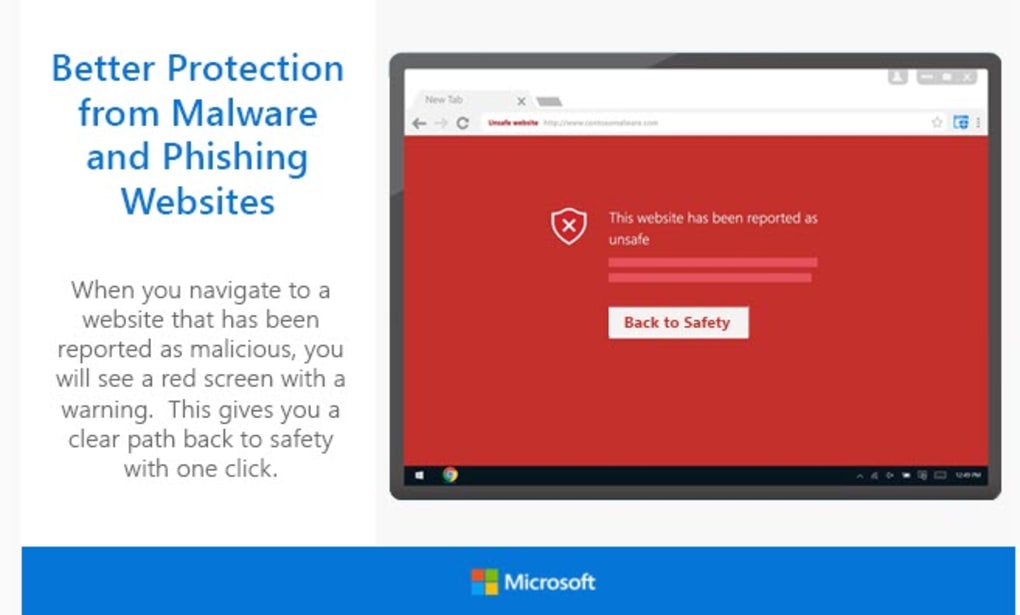
- Интеллектуальная веб‑фильтрация: Проверяет каждый посещаемый URL против постоянно обновляемого списка вредоносных сайтов и блокирует попытки фишинга.
- Встроенный брандмауэр: Обеспечивает контроль входящего и исходящего трафика без необходимости отдельного продукта.
- Автоматическая отправка образцов (по желанию): Отправляет неизвестные файлы в защищённые лаборатории Microsoft для анализа; может быть отключена пользователями, ориентированными на конфиденциальность.
- Сканирование вложений электронной почты: Сканирует все входящие вложения, независимо от используемого почтового клиента.
- Низкое влияние на систему: Работает в фоновом режиме с минимальным использованием ЦП и ОЗУ, сохраняя производительность для игр и продуктивности.
- Бесшовная интеграция с Центром безопасности Windows: Централизованная панель отображает статус здоровья, оповещения и быстрые действия.
- Регулярные обновления определений: Ежедневные обновления через Windows Update поддерживают базу данных вредоносных программ актуальной.
- Бесплатно для всех пользователей Windows: Нет подписки, лицензий или скрытых расходов.
Плюсы
- Полностью бесплатно и предустановлен в Windows 10/11.
- Бесплатные обновления через Windows Update поддерживают защиту в актуальном состоянии.
- Минимальное влияние на производительность по сравнению со многими сторонними антивирусными решениями.
- Глубокая интеграция с ОС упрощает настройку и устранение неполадок.
- Высокие показатели обнаружения в независимых тестах антивирусов, особенно для программ‑вымогателей и нулевых дней.
Минусы
- Продвинутые параметры конфигурации ограничены по сравнению с премиальными пакетами безопасности.
- Некоторым пользователям многократная навигация для запуска полного сканирования кажется менее интуитивной.
- Набор функций ориентирован на Windows; нет нативных версий для macOS, Android или iOS.
- Инструменты управления корпоративного уровня требуют интеграции с Microsoft 365 или Azure.
Установка, использование и совместимость
Поскольку Windows Defender поставляется как часть операционной системы, отдельный установщик загружать не требуется. Если у вас Windows 10 (версия 1709 или новее) или Windows 11, Defender уже активен. Чтобы убедиться, что он включён, откройте приложение Windows Security из меню Пуск, затем нажмите Virus & threat protection. Если статус показывает «Protection is on», вы готовы к работе. Для пользователей, ранее установивших сторонний антивирус, Windows автоматически отключит Defender, чтобы избежать конфликтов; вы можете повторно активировать его, удалив другое приложение или переключив переключатель в настройках Windows Security.
Пошаговый быстрый старт:
- Нажмите Win + I, чтобы открыть Параметры.
- Перейдите к Update & Security > Windows Security.
- Нажмите Open Windows Security.
- Выберите Virus & threat protection и убедитесь, что защита в реальном времени включена.
- Чтобы выполнить быструю проверку, нажмите Quick scan; для глубокого сканирования выберите Scan options, затем Full scan.
Облачное сканирование Defender работает на любом устройстве с Windows, способном подключиться к интернету. Минимальные системные требования такие же, как у базовой ОС: процессор 1 ГГц, 1 ГБ ОЗУ (32‑бит) или 2 ГБ ОЗУ (64‑бит) и минимум 16 ГБ свободного места на диске. Поскольку программа встроена в Windows, отдельный лицензионный ключ или процесс активации не требуется.
Для пользователей, желающих более точно контролировать конфиденциальность, можно отключить Automatic Sample Submission, открыв Windows Security > Virus & threat protection > Virus & threat protection settings и выключив переключатель «Automatic sample submission». Это прекращает отправку неизвестных файлов в облако Microsoft, при этом сохраняется основной механизм защиты.
Поддерживаемые операционные системы: Windows 10 (1803 или новее) и Windows 11.
FAQ, обзор и заключение
Является ли Windows Defender полностью бесплатным?
Да. Windows Defender встроен в Windows 10 и Windows 11 без дополнительных расходов. Вам не нужно покупать лицензию или подписку, чтобы получить доступ к его основным функциям защиты.
Могу ли я использовать Windows Defender вместе с другим антивирусом?
Windows автоматически отключит Defender при установке стороннего антивируса, чтобы избежать конфликтов. Если вы хотите использовать оба, необходимо вручную включить защиту в реальном времени для Defender, но это не рекомендуется для большинства пользователей.
Как часто Windows Defender получает обновления определений?
Обновления поставляются ежедневно через Windows Update. Критические определения угроз отправляются мгновенно, когда обнаруживается новый нулевой день.
Влияет ли Windows Defender на производительность системы?
Решение разработано с низким потреблением ресурсов. В независимых тестах Defender обычно использует менее 5 % ЦП в простое и лишь кратковременно повышает нагрузку во время активных сканирований.
Могу ли я отключить облачную защиту по соображениям конфиденциальности?
Да. Переключатель «Automatic sample submission» в настройках Virus & threat protection позволяет прекратить отправку неизвестных файлов в облако Microsoft, при этом локальное сканирование остаётся активным.
Общий вердикт: Windows Defender обеспечивает надёжную защиту в реальном времени без затрат и без снижения производительности, характерных для многих коммерческих антивирусов. Его глубокая интеграция с ОС, регулярные облачные обновления и интуитивный центр безопасности делают его надёжным выбором по умолчанию для большинства пользователей Windows.
Заключение и призыв к действию
Если вы ищете простое, бесплатное решение для защиты, которое работает тихо в фоновом режиме и обеспечивает надёжную оборону против современных вредоносных программ, Windows Defender — ваш выбор. Активируйте его сегодня через приложение Windows Security, выполните быструю проверку, чтобы убедиться в здоровье системы, и наслаждайтесь спокойствием, зная, что облачная аналитика угроз Microsoft следит за каждым вашим кликом. Для компаний или продвинутых пользователей, которым требуется расширенное управление, рассмотрите сочетание Defender с Microsoft Defender for Endpoint, но для обычного домашнего ПК встроенной версии более чем достаточно.
Скачать Windows Defender сейчас и защитите свою цифровую жизнь с помощью инструмента, уже установленного на вашем компьютере.



.png)



